先说清楚这篇文章做什么#
本文记录的是一个个人使用流程:A6API 作为 API 供应商,CC Switch 作为本机配置和路由工具,Codex 作为最终使用端。这里不展开代理供应商推荐,也不提供代理引流链接。
准备三样东西
A6API 账户和 API Key、已安装的 CC Switch、一个能访问相关服务的合法网络环境。API Key 不要发给任何人,也不要粘贴到博客、截图、Issue 或聊天记录中。
注册 A6API,先把账户准备好#
注册入口放在下面的按钮里,页面不直接展示邀请地址。打开首页后,右侧就是注册卡片:填用户名、密码(至少 8 位)、确认密码、邮箱,点“获取验证码”收邮件验证码,再提交注册。也可以用 GitHub、Google 或 Telegram 直接登录。
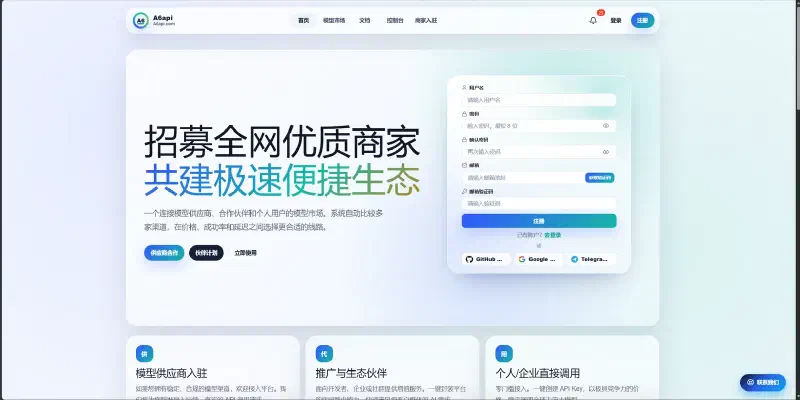
A. 完成注册并登录
建议使用自己长期保管的邮箱。登录后先不要急着把 Key 粘贴到 Codex,先完成模型和路由准备。
B. 进入控制台确认状态
注册后进入控制台,左侧分为“控制台”和“个人中心”两组菜单。先确认数据看板和余额页面能正常打开。
C. 记住两个调用地址
令牌管理页顶部直接给出了 默认 Base URL:https://api.a6api.com/v1,以及给会自动补路径的 SDK 用的 https://api.a6api.com。CC Switch 的 A6API 预设通常已填好,不需要手抄。
创建 API Key#
在控制台左侧进入“令牌管理”。页面上方有三个操作按钮:添加令牌、复制所选令牌、删除所选令牌。点“添加令牌”新建一枚专门给 Codex 使用的密钥。
令牌列表里会显示名称、状态、智能优选、剩余额度/总额度和密钥。密钥一栏在页面上本身就是掩码显示,右侧有眼睛图标和复制图标;新建后立即用复制图标取走完整密钥,存进密码管理器。
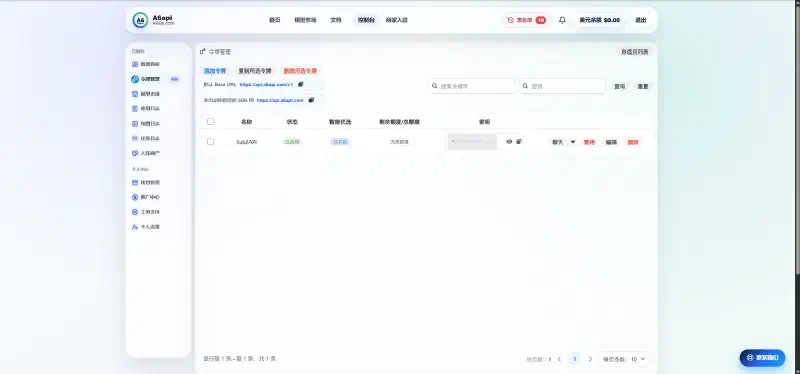
默认 Base URL 和 SDK 用地址可以直接复制;列表中一行就是一枚令牌,密钥默认掩码显示。本图密钥已额外遮蔽。
令牌的额度与状态要一起看
列表里的“状态”决定这枚令牌是否启用,“智能优选”决定是否参与平台侧的线路选择,“剩余额度/总额度”则是这枚令牌自己的限制。这三项和账户余额不是一回事,排查失败时要分开确认。
1. 新建并命名
给令牌起一个能看出用途的名字,例如以使用场景或客户端命名。以后令牌变多时,名字是唯一能快速区分的线索。
2. 复制并保存
密钥只在创建后适合取用一次。复制到密码管理器,不要留在浏览器剪贴板、记事本、聊天窗口或截图里。
3. 确认额度策略
先用平台默认额度跑通一次,再考虑要不要单独设限。额度设得太紧会在最后一公里表现为“调试正常但生产失败”。
配置 GPT-5.6 和 GPT-6 的个人路由#
个人路由的作用,是在同一个模型名称下选择你想使用的线路或策略。不要把“模型名称”和“上游线路”混为一谈:前者决定请求调用什么,后者决定请求由哪条已配置的供给路径承接。
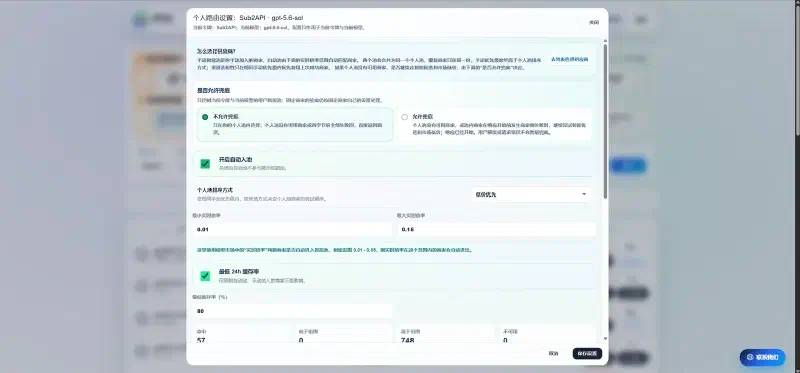
进入模型对应的“个人路由设置”弹窗后,标题会写清楚作用范围,例如 个人路由设置:<令牌名> · <模型名>,副标题也会说明“配置只作用于当前令牌与当前模型”。也就是说,GPT-5.6 和 GPT-6 需要分别设置一次,修改一个不会影响另一个。
第一步:判断供应商来源#
弹窗顶部解释了两种池的关系:手动智能池是你手动加入的商家,自动池由实时倍率范围自动匹配商家;两个池会合并为同一个个人池,重复商家只保留一份。手动优先级始终高于个人池排序方式。如果个人池没有可用商家,是否继续走智能优选和市场低价,由“是否允许兜底”决定。
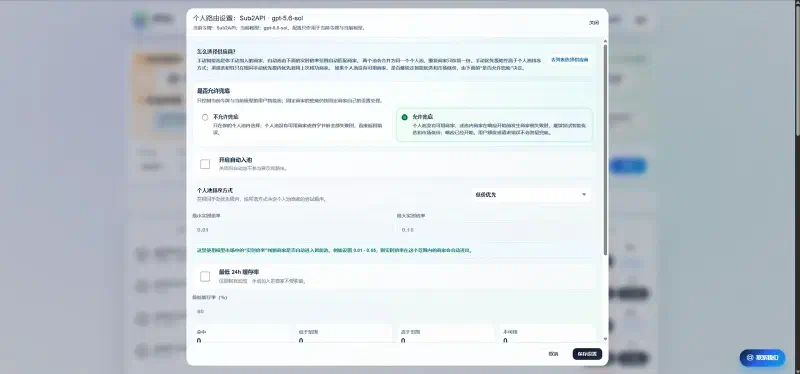
是否允许兜底
| 项 | 说明 |
|---|---|
| 不允许兜底 | 只在个人池内选择;池内没有可用商家或首字节前全部失败时,直接返回错误 |
| 允许兜底 | 个人池没有可用商家时,继续尝试智能优选和市场低价 |
| 怎么选 | 想要结果可预期就关掉,想要成功率优先就打开 |
开启自动入池
| 项 | 说明 |
|---|---|
| 勾选 | 自动池参与展示和路由 |
| 不勾选 | 自动池完全不参与 |
| 怎么选 | 先只用手动加入的商家,确认稳定后再放开 |
个人池排序方式
| 项 | 说明 |
|---|---|
| 作用 | 在相同手动优先级内决定商家的尝试顺序 |
| 常见选择 | 低价优先 |
| 怎么选 | 按你更在意成本还是稳定性来定 |
实时倍率范围
| 项 | 说明 |
|---|---|
| 作用 | 用模型市场中的实时倍率判断商家能否自动进入智能池 |
| 示例 | 设 0.01 到 0.05,则该区间内的商家自动进出 |
| 怎么选 | 范围太窄会没商家,太宽会引入高价线路 |
第二步:切换选项看统计变化#
弹窗底部有四个统计数字:命中、低于范围、高于范围、不可用。它们实时反映当前倍率区间过滤后商家的分布。改动上面的选项时,盯着这四个数字看,比凭感觉判断更可靠。
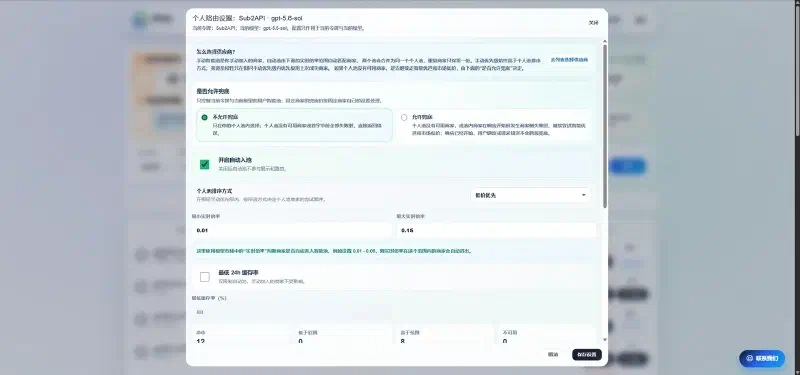
四个数字怎么读
命中表示落在你设定倍率区间内的商家数量,低于范围和高于范围表示被区间排除掉的商家,不可用表示当前拿不到状态的商家。命中为 0 时要先怀疑区间设得太窄,而不是先怀疑账号。
第三步:加上缓存率门槛再保存#
如果希望进一步筛掉缓存表现差的线路,可以勾选“最低 24h 缓存率”,并在下方填写最低缓存率百分比。这一项只限制自动池,手动加入的商家不受影响。
- 在模型市场分别找到 GPT-5.6 和 GPT-6,进入各自的个人路由设置。
- 按上面的顺序调好兜底、自动入池、排序方式和倍率范围,观察底部统计是否符合预期。
- 点“保存设置”,然后回到模型页确认状态不是停用、额度不足或线路不可用。
- 两个模型的配置要分别保存、分别验证,不要假设一个设好另一个就自动生效。
账户充值:先小额跑通#
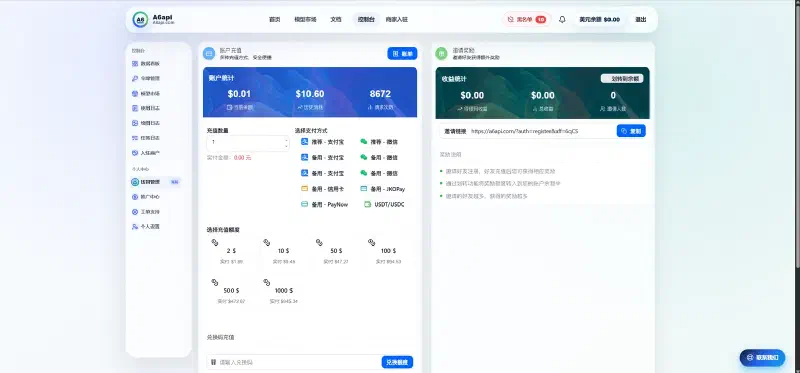
路由准备好之后再去钱包管理充值。左侧菜单的个人中心分组里有“钱包管理”,页面分左右两块:左边是账户充值,右边是邀请奖励。
充值区和账户统计在一起,会同时显示当前余额、历史消耗和请求次数。支付方式按优先级分了几组(推荐支付宝/微信、备用支付宝/微信/信用卡、JKOPay、PayNow、USDT/USDC),下方是按面额排列的充值卡片,卡片里直接标出对应的人民币实付金额。底部还有兑换码充值入口。
先小额,再决定是否长期使用
第一次不要大额充值。用最小面额完成一次真实调用,确认链路、模型和计费都符合预期,再决定后续投入。跑通之后再回来看“历史消耗”和“请求次数”是否和你的实际操作对得上。
下载 CC Switch,只从官方渠道获取#
CC Switch 是本机的统一管理工具,用来保存供应商配置、切换 Codex 路由和管理相关设置。它本身是免费开源软件,下载时不要被收费、充值或索要账号密码的山寨页面误导。
在 CC Switch 中添加 A6API 并启用#
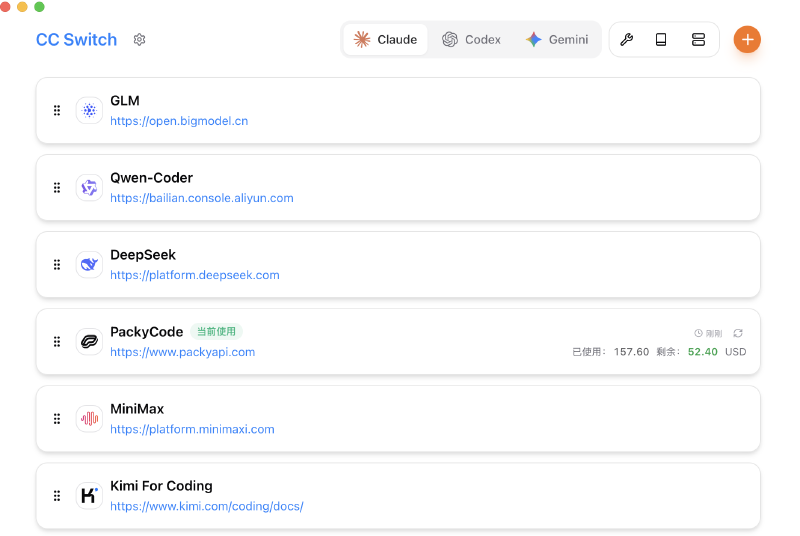
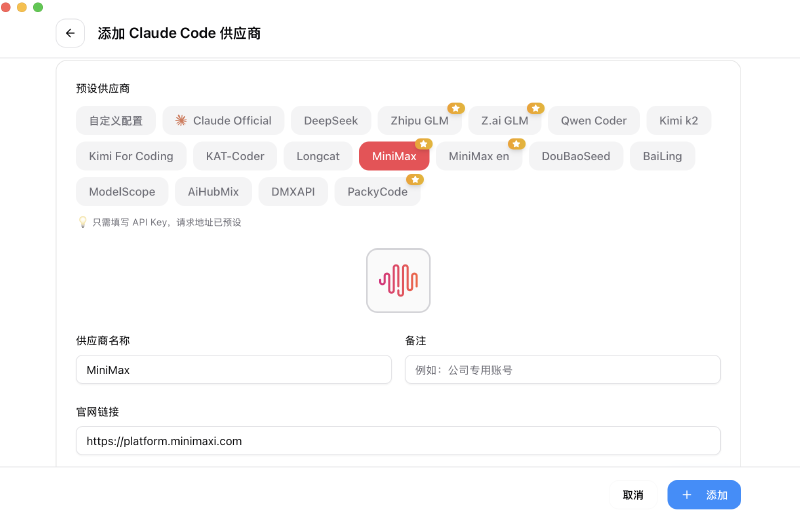
打开 CC Switch 后,切到 Codex,点击右上角的加号。在供应商预设中选择 A6API。因为 CC Switch 已经与 A6API 做了预设合作,端点和常用模型会由预设填入。
1. 选择 Codex 应用
确认当前不是 Claude Code 或其他应用的供应商列表。不同应用的供应商配置不是同一张卡。
2. 选择 A6API 预设
在预设列表中选择 A6API,检查名称和端点已自动出现。若你的版本没有预设,先升级到官方最新版本,再决定是否使用自定义供应商。
3. 填入 API Key 并保存
把 A6API Key 填入密钥栏,保存后检查输入框只显示掩码。不要把密钥写在模型名称、备注或截图中。
4. 在列表中启用它
保存供应商后,回到 Codex 供应商列表,点击 A6API 卡片上的启用或切换按钮。启用后,CC Switch 会把 Codex 的供应商配置指向当前选择的 A6API 配置。
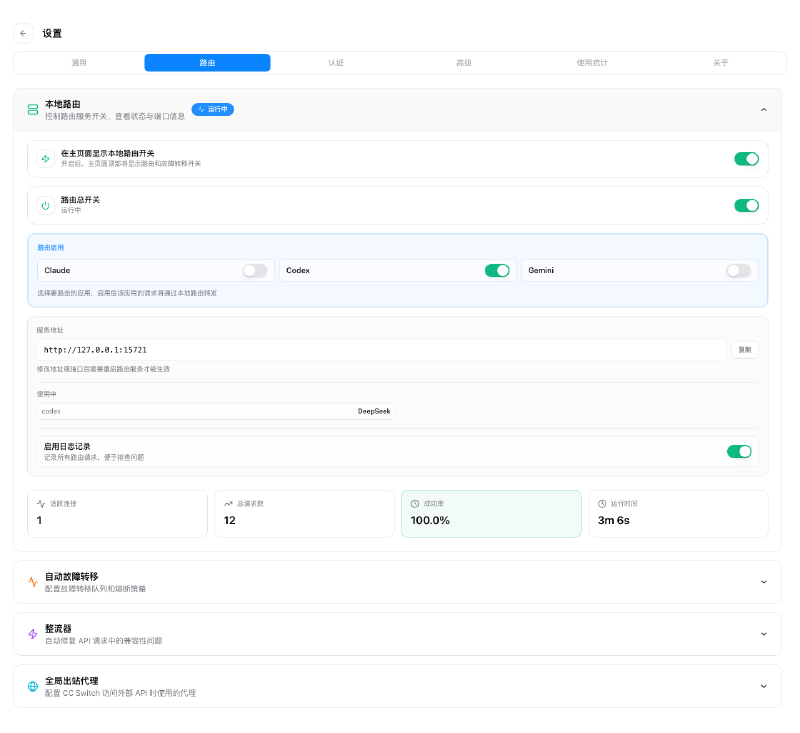
关于“需要本地路由”
A6API 预设的协议和路由要求可能随 CC Switch 版本变化。以卡片上的状态徽章和高级选项为准:如果显示需要本地路由,就在后面的路由设置中打开 Codex 接管;如果是原生 Responses 直连,则不必为了“看起来完整”额外开启转换。
设置统一会话历史和全局出站代理#
这一步不是 A6API 的账户配置,而是 CC Switch 的本机设置。建议在启用供应商后一起完成,避免后面 Codex 登录时反复排查。
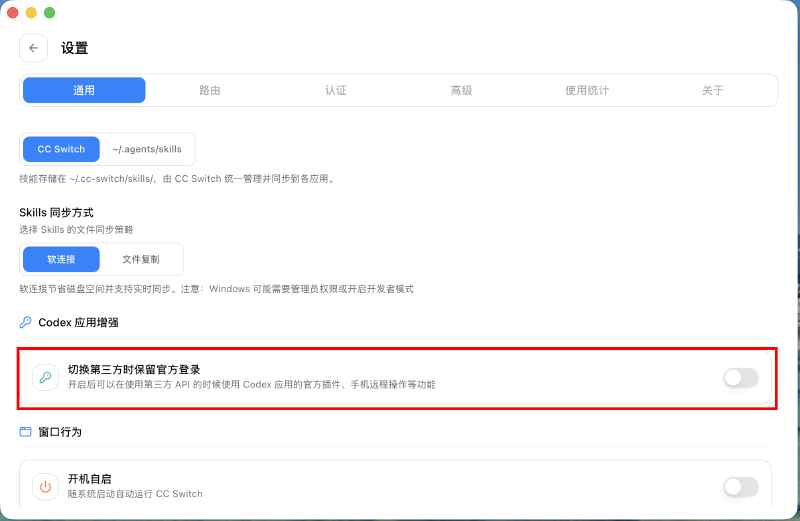
统一 Codex 会话历史
| 项 | 说明 |
|---|---|
| 位置 | 设置 → 通用 → Codex 应用增强 |
| 用途 | 让不同供应商的会话在同一历史列表里可见 |
| 建议 | 首次开启时阅读迁移提示并保留备份 |
全局出站代理
| 项 | 说明 |
|---|---|
| 位置 | 设置 → 路由 → 全局出站代理 |
| 用途 | 让 CC Switch 的相关出站请求复用代理 |
| 建议 | 使用你自己准备的合法 HTTP 或 SOCKS5 代理 |
如果没有可用代理,Codex 的登录页可能加载不出来、登录请求一直转圈,或者反复回到登录页面。本文不提供代理供应商推荐和引流链接。你需要自行准备合法、稳定的网络访问方式,再把地址填入 CC Switch 的全局出站代理设置。
启动 Codex,处理反复登录#
现在再打开 Codex。正常情况下,CC Switch 已经准备好供应商配置,Codex 会进入自己的登录或认证流程。
1. 先正常尝试一次
等待页面完整加载,不要在请求还没结束时连续点击多个登录按钮。
2. 如果一直让你登录,完全关闭 Codex 后重来
关闭 Codex 窗口后,再检查系统托盘和任务管理器,确认 Codex 后台进程已退出。然后重新打开 Codex。这个动作可以重复几次,重点是“完全关闭后台”,不是只关掉前台窗口。
3. 使用其他方式登录
如果登录界面提供“使用其他方式登录”,进入后填写 A6API 的 API Key。只在 Codex 自己的认证输入框中填写,不要把 Key 填进网页表单、截图或 CC Switch 的备注栏。
API Key = 只输入到受信任的认证输入框
不要 = 粘贴到博客、截图、公开 Issue、聊天记录
完成后 = 回到 A6API 控制台检查一次请求与余额变化最后做一次小额验证#
不要一上来跑大任务。先在 Codex 中发一个短请求,确认四个环节都没有断点:
- CC Switch 中 A6API 卡片处于启用状态。
- 如果卡片要求本地路由,Codex 路由和本地代理都处于运行状态。
- 全局出站代理地址可用,Codex 不再反复回到登录页面。
- Codex 能完成一次短请求,返回的模型与 A6API 个人路由设置一致。
- A6API 控制台能看到对应调用或余额变化,且没有异常扣费。
遇到失败时按顺序排查
先看 CC Switch 是否启用,再看本地路由,再看全局出站代理,最后看 A6API Key 和余额。不要同时修改多个地方,否则很难知道是哪一步恢复了。